ChatGPT、Gemini、Claude Code——優秀なAIを3人も雇ったのに、なぜか仕事が楽にならない。理由は簡単で、3人がバラバラの机で、バラバラの書類を抱えて働いているからです。
解決策はひとつ。会社の「書類棚」を1つ決めて、全員にそれを使わせること。その書類棚がGoogleドライブ(共有ドライブ)です。
この記事では、専門知識なしでできる「つなぎ方3ステップ」と、先にはまりがちな落とし穴を解説します。
📌 この記事の要点
- AI活用のコツはツールの数ではなく、全員に同じ書類棚(共有ドライブ)を使わせること
- つなぎ方は3ステップ。パソコン版Googleドライブを入れるだけで、棚がPCのフォルダになる
- 設定は「ミラーリング」を選ぶ——ここを間違えるとAIがファイルを読めません
- Googleドキュメント形式の落とし穴など、先に知っておくべき注意3つも紹介
例え話:3人のスタッフと、1つの書類棚
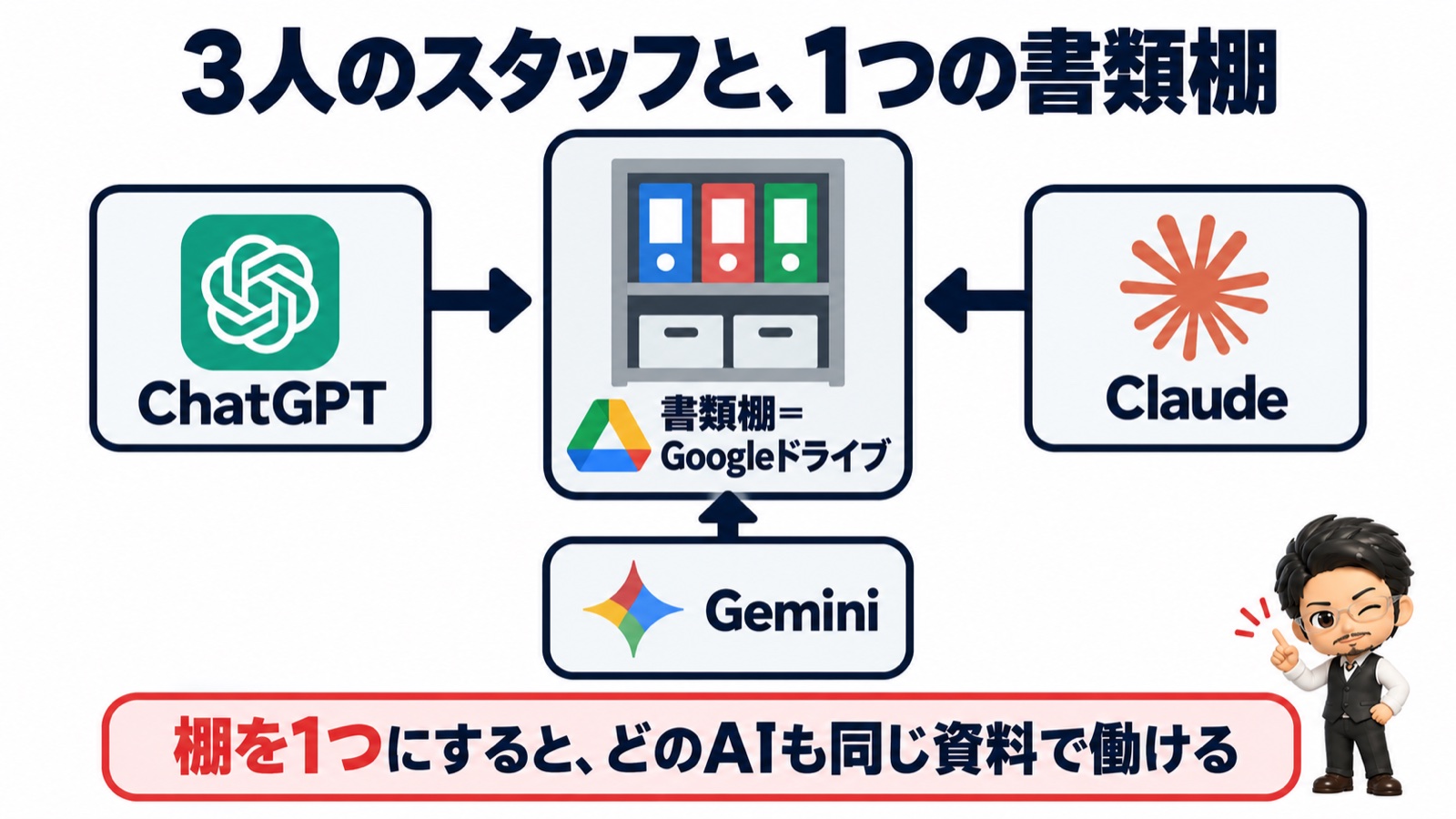
AIを「スタッフ3人」だと思ってください。
- ChatGPTさん:発想が豊かで、文章の下書きや相談が得意
- Geminiさん:Gmailやドキュメントの「中」に住んでいて、Google仕事道具の操作が得意
- Claude Codeさん:フォルダごと仕事を渡すと、整理も作成も保存までやってくれる実務派
3人とも優秀です。でも、それぞれが別の机で別の書類を持っていたら? 「あの議事録どこ?」「その最新版、私は持ってません」——人間の会社と同じ混乱が起きます。
だから、書類棚を1つに決める。それだけで、こう変わります。
バラバラのとき:ChatGPTに相談するたびファイルを探して添付。Claude Codeの成果物はそのPCの中だけ。社員は最新版がどれか分からない。
棚を1つにしたとき:議事録も顧客リストも共有ドライブに。Claude Codeはそこで直接働き、成果物は自動で全員に共有。ChatGPTにも棚から渡すだけ。
🔒
ここから先は、プレミアム限定です
続きでは、実際の支援現場で使っているテンプレート・プロンプト・チェックリストを、コピーして使える形で公開しています。
プレミアムについて見るプレミアムは、GeoDesignのコンサルティング(AGARU/AI経営伴走)をご契約中の会社さま向けのランクです。
🧭 この記事が使われている目標⚙️ 社内業務をAIで効率化できるようになる →🤖 AIを仕事に取り入れられるようになる →